Návod samo-instalace Office365
Předpoklady
- Windows 7, nebo novější
- Připojení k internetu
- Školní účet Microsoft Live (pokud jste zaměstnanec, pak jej již máte zřízený)
- Tento návod předpokládá, že jazyk Vašeho systému je čeština, pokud tomu tak není, budete si muset některé sekce přeložit
Postup
- Otevřete stránku https://office.com ve webovém prohlížeči
- Pokud nejste přihlášeni, klepněte v pravém horním rohu na odzak Přihlásit se
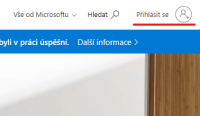
- Pokud jste přihlášeni svým soukromým účtem, odlhašte se a přihlašte školním účtem
- V pravém horním rohu zvolte možnost Nainstalujte si Office
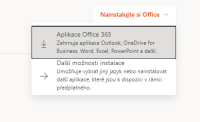
- Instalace v jiném jazyce
- Pokud chcete instalovat Office v jiném jazyce, než ve kterám se Vám zobrazuje web office.com, zvolte Další možnosti instalace
- V sekci Aplikace a zařízení Office zvolte možnsot Zobrazit aplikace a zařízení
- V sekci Office zvolte Vámi preferovaný jazyk, verzi neměňte a potvrďte stistekm Nainstalovat Office
- Nyní se Vám stáhne instalační balíček MS Office 365
- Stažený soubor spusťte a vyčkejte, než se dokončí instalace
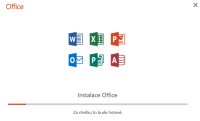
- Po úspěšném dokončení instalace otevřete libovonou aplikaci Office 365 (třeba Word)
- Pokud nejste v systému Windows přihlášení svým školním účtem, aplikace Vás vyzve, abyste se přihlásili
- Pokud nechcete propojit Váš účet ve Windows s Vaším školním účetm Microsoft Live, pak v levém dolním rohu zvolte možnost Přihlásit se pouze do této aplikace
- Pokud máte na svém systému nainstalovanou i jinou verzi MS Office, doporučujeme ji odebrat
- Otevřete Nastavení (Start → Nastavení, nebo klávesovou zkratkou <html>Win+I</html>
- Otevřete sekci Aplikace
- Vyhledejte ostatní verze Office (verzi Microsoft 365 Apps neodinstalovávejte, tu jste právě úspěčně nainstalovali)
- Rozklepněte aplikaci, kterou chcete odisntalovat a zvolte možnost Odinstalovat
Další informace
Pokud během instalace narazíte na problém, který nedokážete vyřešit, kontaktujte ICT oddělení pomocí ticketu na http://help.gpjp.cz
Pro řešení základních problémů můžete také využit podporu Microsoft