
Toto je starší verze dokumentu!
Obsah
U8
Vše co zkontrolovat při odchodu z učebny
Vypnutí počítače
Pro vypnutí
Krok 1. - klikněte v levo dole na ikonu windows
Krok 2. - klikněte v menu co vám vyjela ikonu, která je přímo nad windows ikonou viz obrázek.
Krok 3. - a poslední věc co zbývá je kliknout na text vypnout, který vám vyjel viz obrázek.

Vypnutí projektoru
Projektor vypnete pomocí ovladače projektoru, který najdete ve skříňce. Pro vypnutí stiskněte dvakrát tlačítko na vypnutí/zapnutí na ovladači, když na projektor ovladačem míříte.


Nezapomeňte zamknout vše co jde - Klávesnice a myš, monitor a skříňka kde je pc
Používání počítače ve skříňce a projektoru
Zapnutí počítače
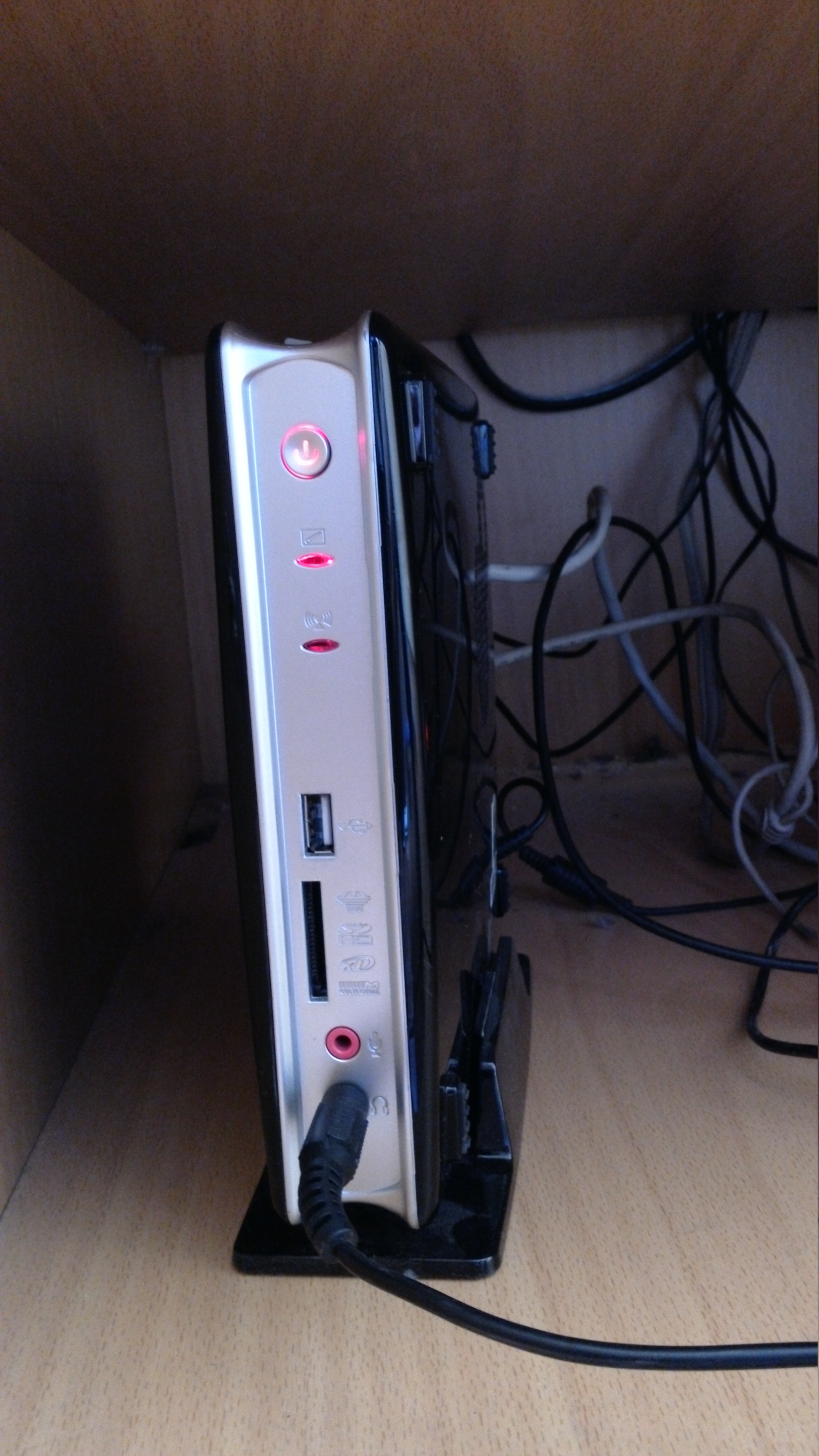
Pro zapnutí počítače budete muset stisknout tlačítko na zapnutí ve skříňče s počítačem viz obrázek.
Dále vás uvítá na monitoru přihlašovací obrazovka a na uživatele učitel se přihlásíte pomocí hesla teacher.

Používání projektoru
Pro zapnutí projektoru pouze stačí stisknout tlačítko na spuštění na ovladači viz obrázek, který je umístěný ve skříňce pod počítačem a mířit ovladačem při spouštění na projektor.
Nastavení zvuku
Na stěně jsou sice reproduktory, ale na ty pokud není nutno nešahejte, nastavte zvuk pomocí tlačítka nastavení zvuku v pravo dole viz obrázek.

Používání vlastního notebooku a projektoru
Připojení notebooku k projektoru
Pro připojení budete potřebovat kabel buď HDMI a nebo VGA, podle toho co váš notebook podporuje. Kabel si nemusíte nosit svůj, ale je ve skříňce viz obrázek.

Po vybrání kabelu ho budete muset zapojit, jeden konec kabelu do svého notebooku a druhý do správného konce v boxu s kabely viz obrázek.


Používání projektoru
Pro zapnutí projektoru pouze stačí stisknout tlačítko na spuštění na ovladači viz obrázek, který je umístěný ve skříňce pod počítačem a mířit ovladačem při spouštění na projektor.
staré
K dispozici:
- Projektor + dálkový ovladač ACER
- Monitor BenQ (FP71G+)
- PC Barebone ZOTAC (+Flash disk)
- Zvuk
- Připojení na notebook
- zvuk
- USB port
- 1x přední na PC (USB 2.0)
- Připojení na internet (1x)
- Připojení 230V (1x na zdi)
- WiFi (signál výborný)
Nahlášení poruchy
funguje pouze po přihlášení na http://help.gpjp.cz
Software
- Linux Mint 17.1 Cinnamon
- Mozilla FireFox (internetový prohlížeč)
- VLC (přehrávač médií)
- Document Viewer (prohlížení PDF)
- GIMP (editor obrázků)
- LibreOffice (kancelářský balík)
Obecné
Klíč od skřínky je univerzál (Sborovna, visačka U8 nebo kterýkoli jiný od PC skříněk).
Zapojení není možné změnit, všechny kabely aktivních prvků jsou fixovány. Pro připojení adaptéru notebooku slouží zásuvka na zdi.
Pro promítání a práci s PC
Po otevření skřínky zapnout PC tlačítkem na přední straně PC, zapnout projektor červeným tlačítkem na dálkovém ovládání ve skříni. Pokud nejde, zkontrolovat, zda není vypínač na prodlužovačce ve skříni v poloze „0“.
Po zapnutí PC a projektoru lze normálně pracovat.
Pokud se na monitoru nic nezobrazuje, zkuste přepnout KVM přepínač ve skříni do polohy „1“.
Propojení s NTB
 Volný VGA kabel ve skříni
 Audio 3,5mm kabel
Po otevření skřínky připojit NTB k volnému VGA kabelu ve skříni (viz foto). Po zapnutí NTB a projektoru (dálkové ovládání, červené tlačítko) přepnout KVM přepínač do polohy „2“.
Pokud potřebujete připojit i zvuk, vypojte černý audio kabel z počítače ve skříni do zdířky pro sluchátka na notebooku. (viz foto)
Po ukončení práce s NTB prosím vše vypněte a uveďte do původního stavu (KVM přepínač v poloze „1“, Projektor vypnutý, Audio kabel zapojený do zelené zdířky na počítači ve skříni)
Vypnutí projektoru, PC a odchod
Po ukončení práce je třeba nejprve vypnout projektor (červené tlačítko na dálkovém ovládání stisknout 2x s odstupem cca 1s) a následně počítač (Menu –> Konec, nebo stiskem tlačítka napájení na dobu < 1s). Není třeba přepínat prodlužovací kabel do polohy „0“ a není dovoleno tak učinit dříve dokud doběhový větrák nezchladí lampu projektoru (cca 2-3 min).
Reproduktory není nutné vypínat - nelze je odpojit od el. sítě.
Pracoviště uvést do výchozího stavu - viz foto.
Fotodokumentace
při najetí myší se zobrazí popis, při kliknutí celý obrázek


Revize
| Datum | Stav | Poznámky |
|---|---|---|
| 25/03/2019 | Ok |